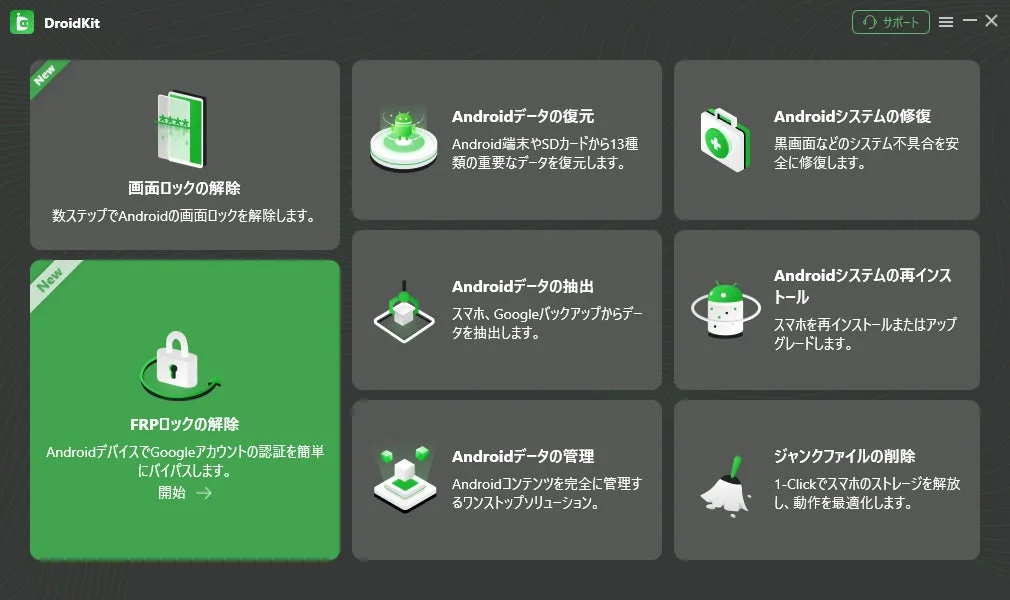
DroidKit最新版の注目ポイント
1. Samsung Galaxy Android OS 16のFRPバイパスに対応
Samsung Galaxy端末のAndroid OS 16でFRPロックがかかってしまっても、DroidKitの最新版を使えばバイパスが可能になります。ロック解除後は、新しいGoogleアカウントでログインし、通常通りに端末を利用できます。
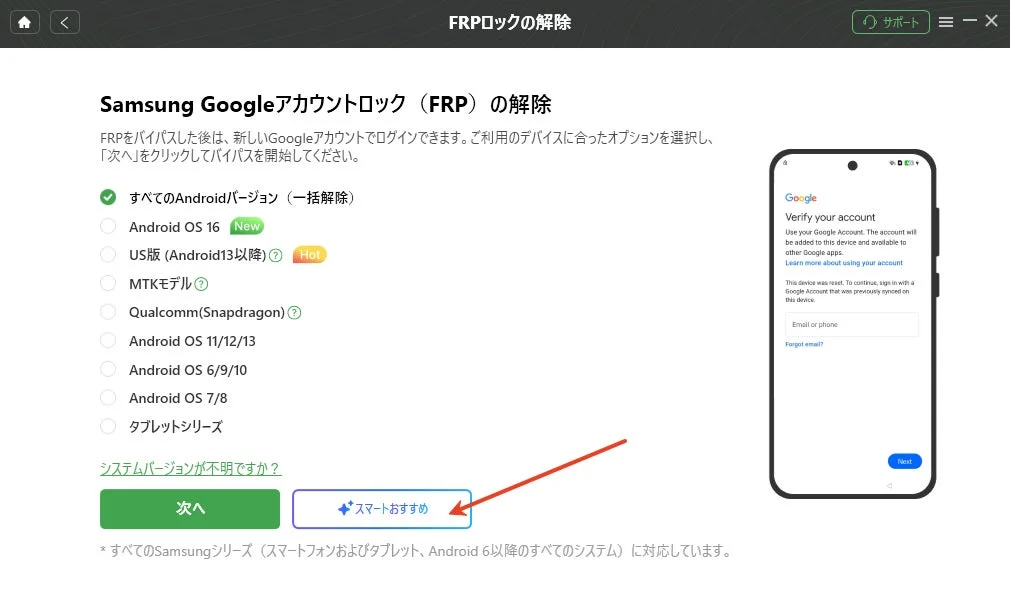
2. 「スマートおすすめ」機能を新搭載
今回のアップデートでは、デバイスのモデルやシステム情報に基づいて、最適なFRP解除方法を自動で提案してくれる「スマートおすすめ」機能が追加されました。ユーザーは表示されたオプションの中から適切なものを選択するだけで、FRP解除の操作をスムーズに進められ、成功率も向上します。
DroidKitとは?

DroidKitは、FRPロック解除だけでなく、画面ロック解除、Androidデータ復元、システム不具合の修復、データ抽出など、Android端末で発生する様々な問題に対応する多機能ツールです。シンプルで分かりやすい操作画面なので、専門知識がなくてもAndroidデバイスのトラブル解決やデータ管理を効率的に行えます。
▶iMobie DroidKit公式サイトはこちら:
https://reurl.cc/53l1KR
DroidKitの主な特徴
-
高い成功率でFRPロックをバイパス: さまざまなAndroidバージョンや端末モデルに対応し、安定したFRPロック解除をサポートします。
-
幅広いAndroidブランドに対応: 多くのSamsung Galaxyデバイスに対応しており、最新のAndroidバージョンにも継続的にアップデートされています。
-
操作がシンプルで初心者でも使いやすい: 画面のガイドに従って操作するだけでFRP解除を進められるため、専門知識がなくても利用できます。
DroidKitを使ったFRPロック解除の手順
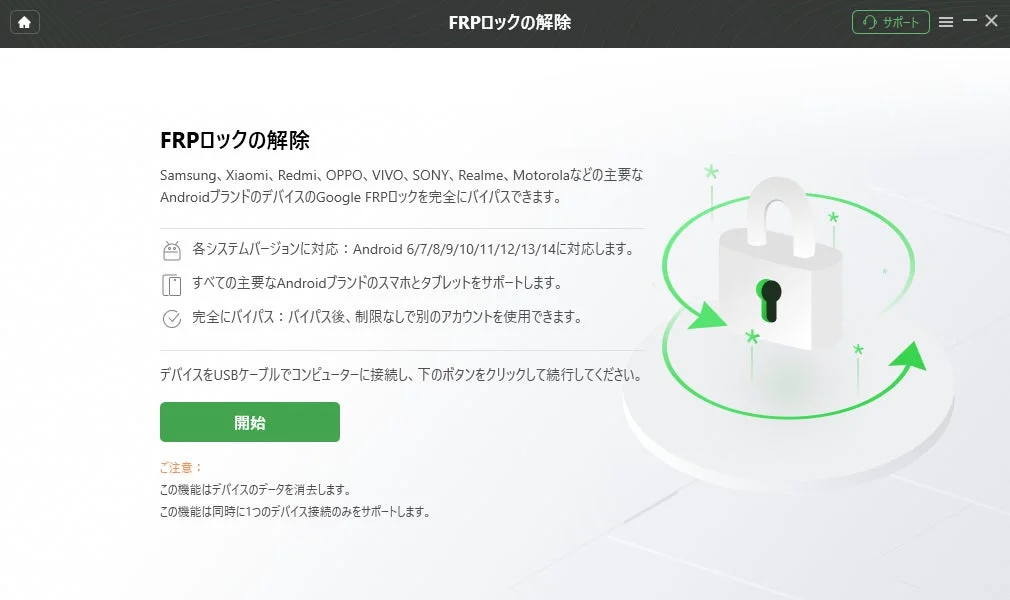
DroidKitを使ってFRPロックをバイパスする具体的な手順を見ていきましょう。
Step1. DroidKitを起動し「FRPロック解除」を選択
パソコンでDroidKitを起動し、ホーム画面から「FRPロック解除」をクリックします。
Step2. Android端末をパソコンに接続
USBケーブルを使って、FRPロックがかかっているAndroid端末をパソコンに接続します。
Step3. 「スマートおすすめ」を参考にオプションを選択
画面に表示される「スマートおすすめ」機能を参考に、ご自身のデバイスに適したオプションを選択します。
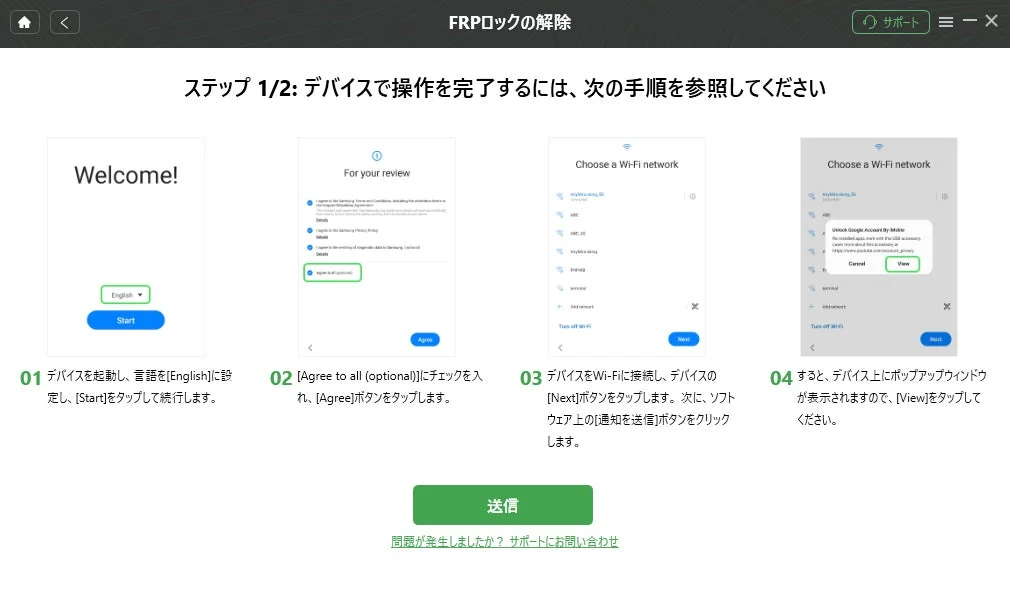
Step4. 画面の指示に従って操作を進める
選択が完了したら「次へ」をクリックし、画面の指示に従って操作を進めます。
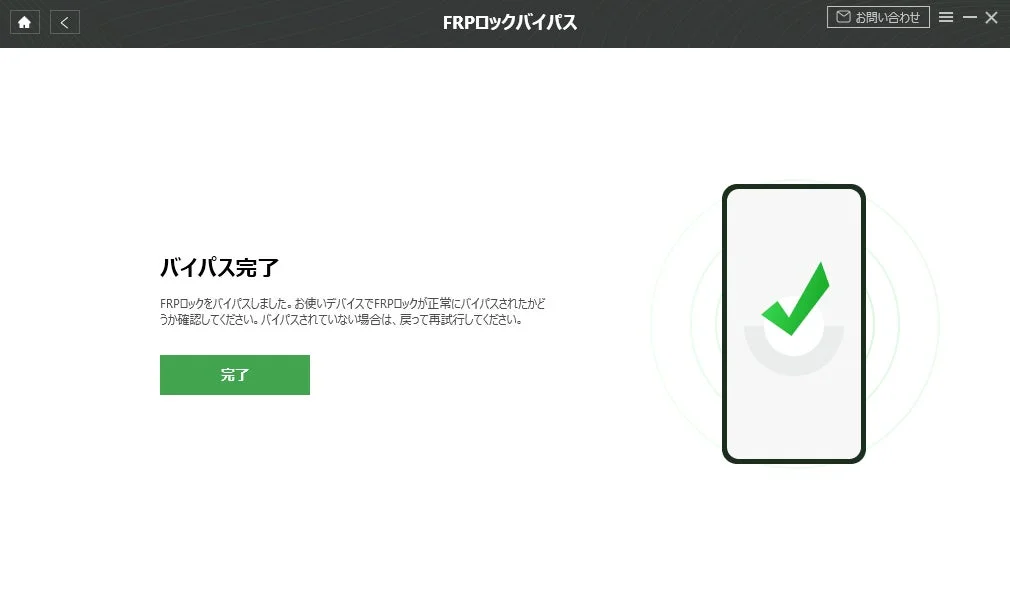
Step5. FRPロック解除の完了
しばらく待つと、DroidKitがスマートフォンのFRPロックを解除します。FRPロックのバイパスが完了すると、新しいGoogleアカウントでログインできるようになり、端末を通常通り利用できるようになります。
関連情報
iMobieについて
iMobieは、モバイルデバイス向けのソフトウェア開発に注力するテクノロジー企業です。iOSやAndroidを中心に、データ管理、データ復元、システム修復、デバイス管理などの分野で多様なソリューションを提供しています。使いやすさと安全性を重視した製品設計を特徴とし、世界中のユーザーがモバイルデバイスをより便利かつ効率的に活用できるようサポートしています。
-
ホームページ: https://www.imobie.jp/
-
Twitter: https://twitter.com/iMobie_jp