PhoneRescue for iOS Ver.4.3.1の主なアップデート内容
1. iPhone 17 Proの製品タイプ認識を改善
「iOS システム修復」機能や「ロック画面パスコード解除」機能において、iPhone 17 Proの製品タイプ認識に関する問題が修正され、対応精度が向上しました。
2. ソフトウェアのポップアップ表示を最適化
ポップアップの表示内容とタイミングが見直され、操作中の視認性とユーザー体験が改善されています。
3. アプリデータ復元の安定性と認識精度を向上
内部解析ロジックとスキャン処理が最適化されたことで、LINEとその添付ファイル、WhatsAppなどのアプリデータにおける復元対象の認識精度と、復元時の安定性がさらに向上しています。
PhoneRescue for iOS公式サイト: https://reurl.cc/GG94LZ
PhoneRescue for iOSとは
PhoneRescue for iOSは、誤って削除してしまったLINEメッセージをはじめ、iPhoneのさまざまなデータを復元できる専門ソフトです。iPhone本体、iTunesバックアップ、iCloudバックアップの3つのモードからデータをスキャンし、復元前に内容をプレビューできるため、必要なLINEメッセージだけを選んで復元できるのが大きな特長です。また、バックアップがない場合でも、iPhoneを直接スキャンして削除データを検出できる可能性があります。
PhoneRescue for iOSの主な特徴
-
3つの復元モード搭載: iPhone本体、iTunesバックアップ、iCloudバックアップから復元が可能です。
-
プレビュー&選択復元機能: 復元前に内容を確認し、必要なデータだけを選んで復元できます。
-
バックアップなしでも復元可能: 事前にバックアップがなくても、端末を直接スキャンしてデータを検出できる場合があります。
-
幅広いデータ種類に対応: LINE以外にも、写真、動画、連絡先、SMS、通話履歴、メモなど多様なデータを復元できます。
-
安全かつ簡単な操作性: シンプルな画面設計で初心者でも使いやすく、データを上書きせずに復元可能です。
-
iOSシステムトラブルにも対応: 一部のiOS不具合修復機能も搭載しており、データ救出をサポートします。
iPhoneで削除したLINEメッセージを復元する方法
PhoneRescue for iOSを使って、iPhoneで削除されたLINEメッセージを復元する手順は以下の通りです。
Step 1:PhoneRescue for iOSをインストールして起動
パソコンにPhoneRescue for iOSをインストールし、起動します。
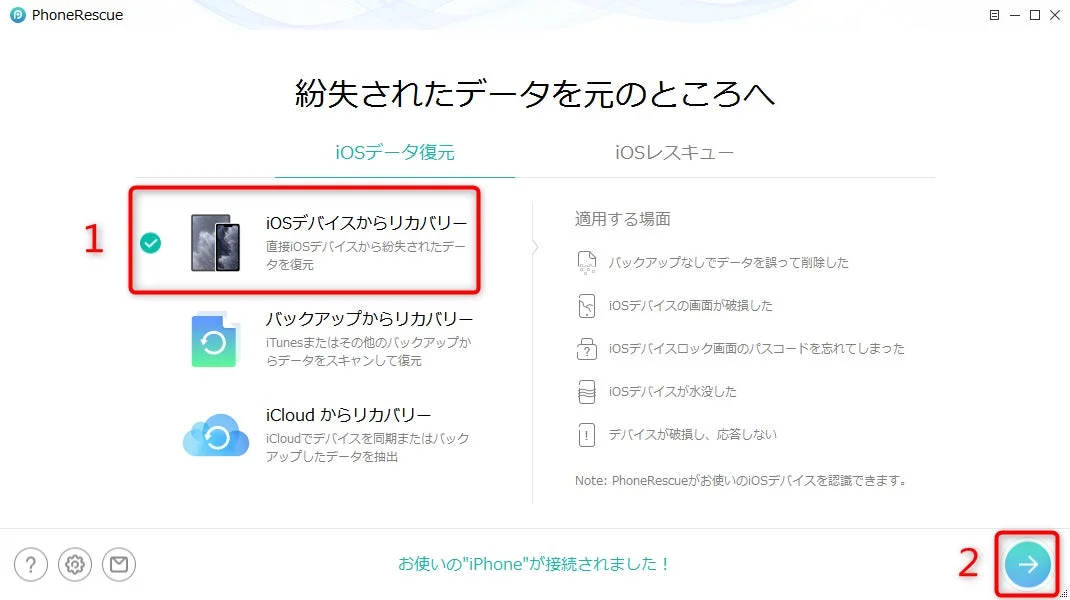
Step 2:iPhoneを接続し「iOSデバイスからリカバリー」を選択
USBケーブルでiPhoneをパソコンに接続し、「iOSデバイスからリカバリー」を選択します。

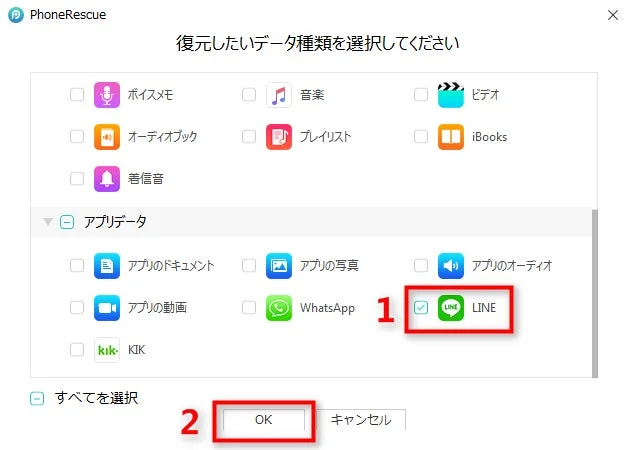
Step 3:データカテゴリから「LINE」を選択
データカテゴリ一覧から「LINE」を選択し、「次へ」をクリックします。
Step 4:復元したいLINEメッセージを選択
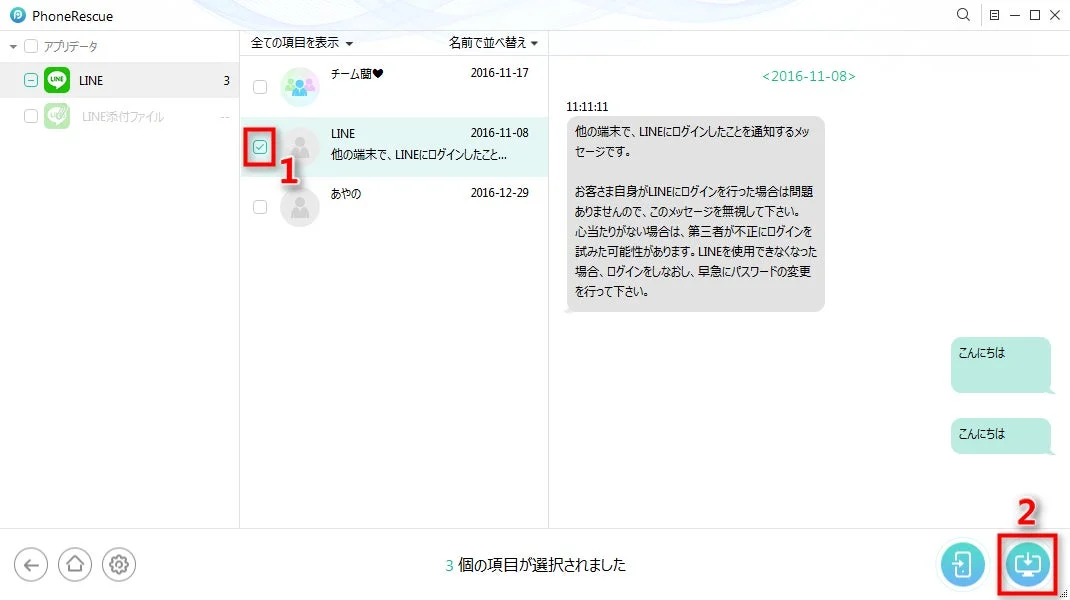
ソフトウェアがiPhone内をスキャンし、削除されたLINEメッセージを検出します。復元可能なLINEトークが表示されるので、内容を確認し、必要なメッセージのみ選択して「デバイスへ復元」または「パソコンへ復元」をクリックします。
Step 5:復元完了
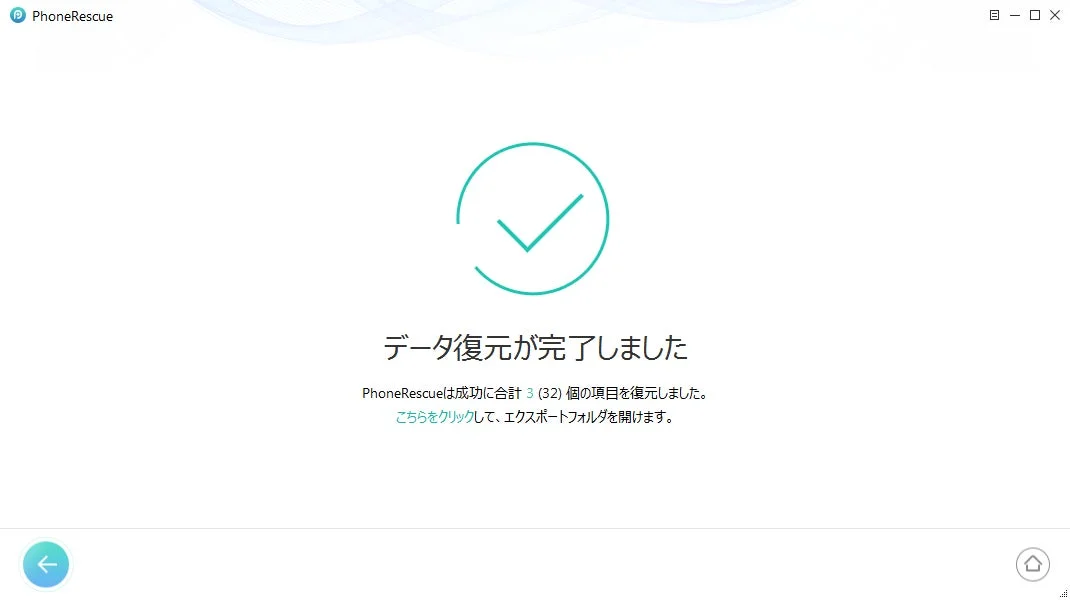
復元が完了すると、iPhone上のLINEトーク履歴が元に戻ります。
iMobie Inc.について
iMobie Inc.は2011年に設立されたソフトウェア開発企業で、iOS・Androidデバイス向けのデータ管理・復元・転送・ロック解除ツールを世界中に提供しています。代表的な製品には「AnyTrans」「PhoneRescue」「AnyUnlock」「AnyFix」などがあり、スマートフォンやタブレットのデータ移行、削除データの復元、パスコード解除、システム修復など、日常のモバイル操作をサポートするソリューションを展開しています。