Androidデータ復元アプリ「DroidKit」がさらに進化!SDカード対応でUIも使いやすく
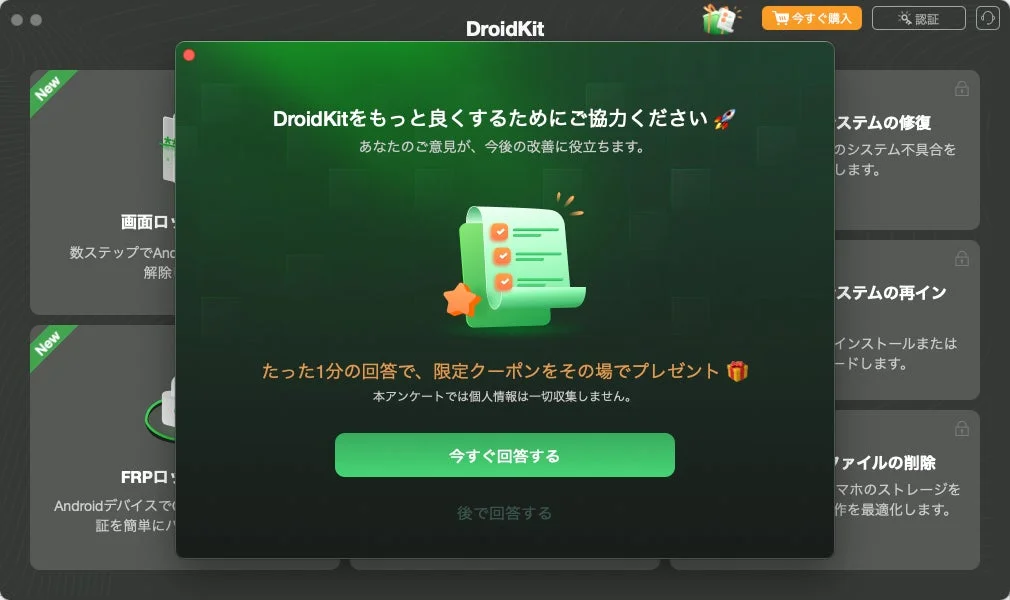
2026年3月2日、iMobieはAndroid向け総合ソリューション「DroidKit」のバージョン2.3.7.3をリリースしました。このアップデートにより、インストール速度と安定性が大幅に改善されたほか、ユーザーフィードバックを迅速に収集するためのアンケートフォームが新設されました。さらに、データ復元機能の操作フローとUIが最適化され、大切なデータをよりスムーズに復元できるようになりました。
アップデートの主なポイント
今回のバージョン2.3.7.3では、主に以下の3点が改善・追加されました。
1. 新しいアンケートフォームの設置
製品改善に向けたユーザーからのフィードバックを、より迅速かつ簡単に送信できるよう、アプリ内にアンケートフォームの入口が新設されました。回答したユーザーには、限定クーポンやAmazonギフトカードがプレゼントされるとのことです。
2. インストールパッケージの刷新
インストールパッケージが全面的に見直され、インストール速度と安定性が大幅に向上しました。これにより、初回導入時の利便性がさらに改善されています。
3. データ復元機能の最適化
データ復元機能の操作フローとユーザーインターフェースが最適化され、より分かりやすくスムーズな復元体験が提供されます。
DroidKitとは?
「DroidKit」は、写真、動画、連絡先、メッセージといった削除されたデータをスキャンし、状況に応じて柔軟に復元をサポートするAndroidデータ復元アプリです。端末本体からの直接スキャンだけでなく、バックアップデータの確認・抽出にも対応しており、必要なデータだけを選んで復元できるのが特長です。直感的で分かりやすい操作画面を採用しているため、専門知識がなくてもガイドに従うだけでデータのプレビューや復元作業を進められます。
DroidKitの主な特徴は以下の通りです。
- 幅広いデータ復元に対応: 写真、動画、連絡先、メッセージなど、多様なデータタイプの復元をサポートします。
- 選択的な復元が可能: スキャン後にデータをプレビューし、必要な項目だけを選んで復元できます。
- シンプルで分かりやすい操作: ガイド付きの操作画面により、初心者でもスムーズに作業を進められます。
- 端末トラブルにも対応: システムクラッシュや起動不良などのOS不具合の修復に加え、画面ロック解除に関する問題にも対応し、さまざまなAndroidトラブルを総合的にサポートします。
- 安全性と安定性を重視: データ保護を考慮した設計で、安心して利用できる環境を提供します。
DroidKitでデータを復元する方法
写真やメッセージなどのデータを復元する手順は以下の通りです。
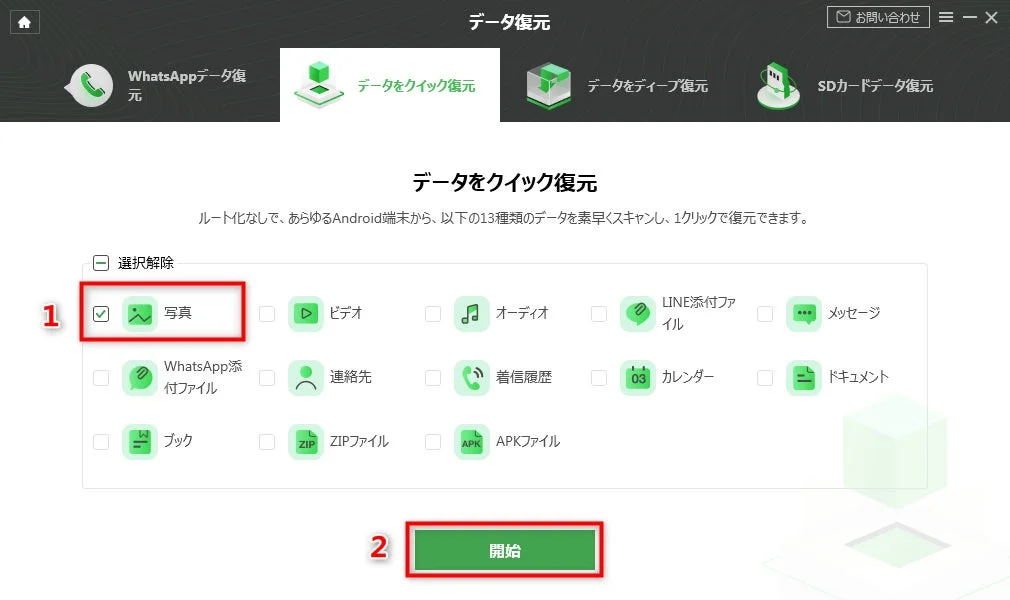
Step1:DroidKitをインストールして起動し、「データ復元」機能を選択します。
Step2:USBケーブルでAndroid端末をパソコンに接続し、画面の指示に従ってUSBデバッグを有効にします。
Step3:復元したいデータタイプ(写真・メッセージ・連絡先など)を選択し、「開始」をクリックしてスキャンを実行します。
Step4:スキャン完了後、検出されたデータを一覧で確認できます。必要なデータのみを選択可能です。
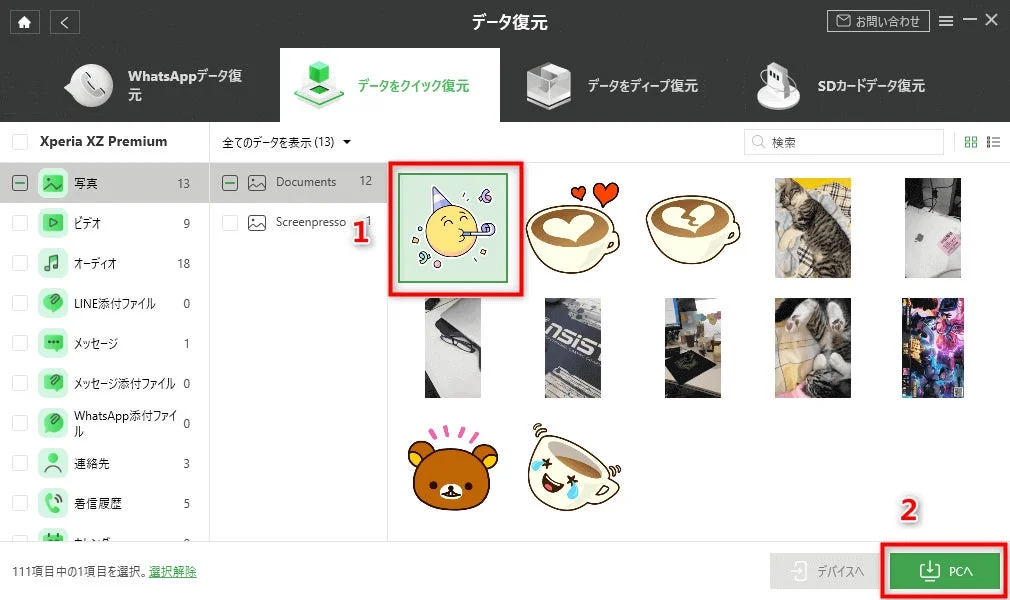
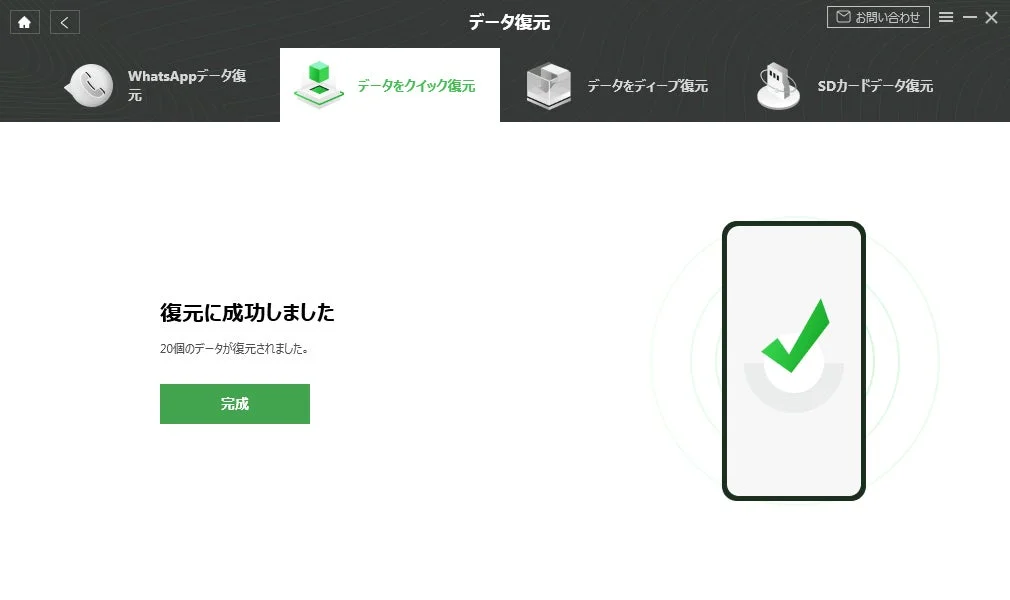
Step5:「復元」ボタンをクリックし、パソコンまたは端末へデータを保存します。
関連情報
DroidKitの詳細やダウンロードは、以下の公式サイトからご確認ください。
-
iMobie DroidKit公式サイト: https://reurl.cc/O67LXR
-
iMobieホームページ: https://www.imobie.jp/
-
Twitter: https://twitter.com/iMobie_jp