PC起動トラブル、もしかしたら経験済み?
Windows 10のサポート終了が近づくにつれて、新しいPCへの買い替えを検討している方も多いのではないでしょうか。2025年には、PCの出荷台数が過去最大の約1,780万台を記録するなど、買い替え需要が急増しています。しかし、その一方で、旧PCからのデータ移行失敗やPCが起動しなくなるなどのトラブル相談も増えているそうです。
データレスキューセンターは、このようなPCの起動トラブルで困っている方のために、初心者向けの解説コンテンツ「PCが起動しない原因と対処方法 初心者でもできる確認手順とデータ復旧」を公開しました。今回は、その内容を参考に、PCが起動しなくなった時に役立つ情報を紹介します。

PCが起動しない主な症状と原因
PCが起動しないといっても、その症状はさまざまです。例えば、次のような状況に陥っていませんか?
主な症状
-
電源が入らない
-
電源は入るが画面が映らない
-
ロゴ画面から進まない
-
再起動を繰り返す
これらの症状には、いくつかの原因が考えられます。
主な原因
-
電源・接続トラブル: 電源ケーブルの接触不良やバッテリー切れなど、電力供給の問題。
-
周辺機器の影響: プリンターや外付けHDDなど、接続されている周辺機器の異常が起動を妨げている。
-
ハードウェアの不具合: マザーボードやメモリといった内部パーツの故障。
-
OS・システムのトラブル: WindowsやmacOSなどのオペレーティングシステムに異常が発生している。
-
ストレージ障害: OSが保存されているSSDやHDDに問題が発生している。

まずは試したい!簡単な対処法
PCが起動しなくなった時、すぐに試せる対処法があります。
すぐに試せる対処方法
-
電源ケーブルを挿し直す
-
PCの放電処置を行う
-
接続している周辺機器をすべて取り外す
-
モニターの表示を確認する
-
ハードウェア(内部パーツ)の確認
少し難易度の高い対処方法
-
起動順序を確認する
-
セーフモードで起動を試す
ストレージトラブルの可能性と注意点
電源は入るのにWindowsが起動しない場合、SSDやHDDなどのストレージに問題がある可能性も考えられます。ストレージに異常があると、OSを読み込めなくなり、PCが正常に起動できなくなることがあります。
特に、以下のようなエラーメッセージが表示されたり、画面が真っ暗なまま進まなかったり、BIOSでストレージが認識されない場合は、ストレージ障害が疑われます。
-
Reboot and select proper boot device
-
Operating System Not Found
-
Boot Device Not Found
ストレージの異常には、大きく分けて「論理障害」と「物理障害」の2種類があります。それぞれ原因や復旧方法が異なるため、症状を正しく判断することが重要です。
SSD・HDDの物理障害とは
物理障害は、SSDやHDDの内部部品に電気的または機械的な故障が発生し、正常に動作しなくなった状態を指します。落下や衝撃、水濡れ、高温環境での使用、電源トラブル、経年劣化などが原因で発生することがあります。
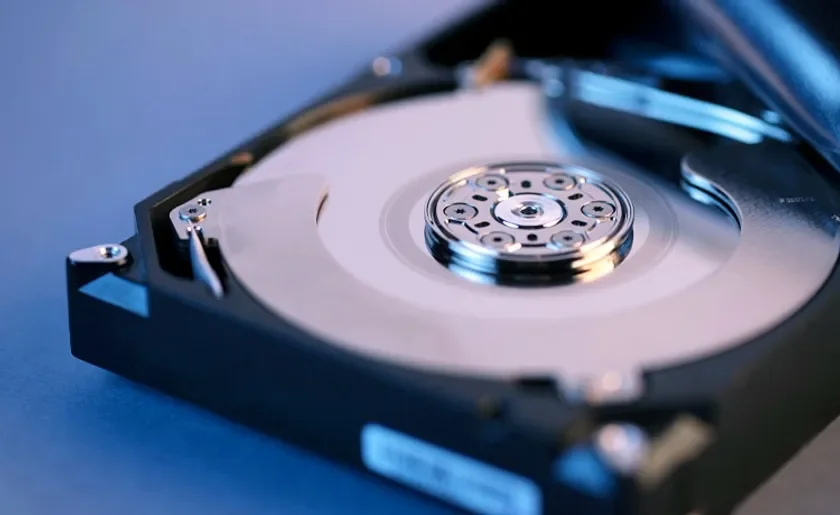
物理障害が発生している場合、HDDから「カチカチ」「ピーピー」といった異音がしたり、SSDやHDDが認識されなくなったりする症状が見られることがあります。このような状況で通電や再起動を繰り返すと、症状が悪化し、データの取り出しがさらに困難になるリスクがあるため、無理な操作は避けることが大切です。
自力での解決が難しいと感じたら専門家へ相談を
今回紹介した手順を試してもPCが起動しない場合や、特にストレージ障害が疑われる場合は、無理に操作を続けず、データ復旧業者への相談をおすすめします。通電や操作を繰り返すことで、状態がさらに悪化する可能性があるからです。
データレスキューセンターでは、精密調査を実施し、お見積書とともに「データ復旧可能なリスト」を提出しています。これにより、必要なデータが復旧できるのかを事前に確認できるため、安心して依頼できるでしょう。また、成功報酬制を採用しており、データが復旧できない場合に高額な作業費が発生することはないとのことです。

PCの起動トラブルは誰にでも起こりうるものです。もしもの時に備えて、これらの情報をぜひ参考にしてみてくださいね。