最新バージョンの主なアップデート内容
1. リカバリーモード/DFUモードへの移行ガイドを改善
iPhone 8以降のモデルや、ホームボタンがないiPadを使用しているユーザー向けに、リカバリーモードやDFUモードへの移行手順が、図解付きでより分かりやすいガイドに刷新されました。これにより、初めて操作する方でもスムーズに進められるようになっています。
2. エクスポート時の権限問題を修正
データの書き出し(エクスポート)時に発生する可能性があった権限に関する問題が修正され、より安定したデータ処理が可能になりました。
3. エラートラッキング処理の最適化
エラーデータの収集と処理プロセスが最適化され、ソフトウェア全体の安定性とパフォーマンスがさらに向上しています。
「AnyUnlock」とは?
AnyUnlockは、iPhoneの様々なロック問題を解決するためのオールインワンツールです。忘れてしまった画面パスコードの解除はもちろんのこと、Apple IDやiCloudアクティベーションロック、MDM(モバイルデバイス管理)制限、SIMロック、スクリーンタイムのパスコード、iTunesバックアップの暗号化パスワードの解除にも対応しています。
専門知識がなくても、ステップごとのガイドに沿って進めるだけで、安全かつスピーディにロックを解除できるのが特徴です。
AnyUnlock公式サイト:
https://reurl.cc/ZlK5ap
AnyUnlockの主な特徴
-
プライバシー保護の徹底: 解除作業はすべてオフライン環境で行われるため、個人情報が外部に漏れる心配がありません。
-
業界随一の解除成功率: 独自開発された高度なアルゴリズムにより、複雑なロックにも対応しています。
-
24時間365日の技術サポート: 問題発生時には、専門チームによる迅速なサポートが受けられます。
AnyUnlockの使い方 – iPhoneの画面ロックを解除する手順
AnyUnlockを使ってiPhoneの画面ロックを解除する手順は以下の通りです。
- 公式サイトからAnyUnlockをダウンロードし、WindowsまたはMacにインストールします。ロックされたiPhoneをUSBケーブルでパソコンに接続し、AnyUnlockを起動して「画面ロックを解除」を選択します。
-
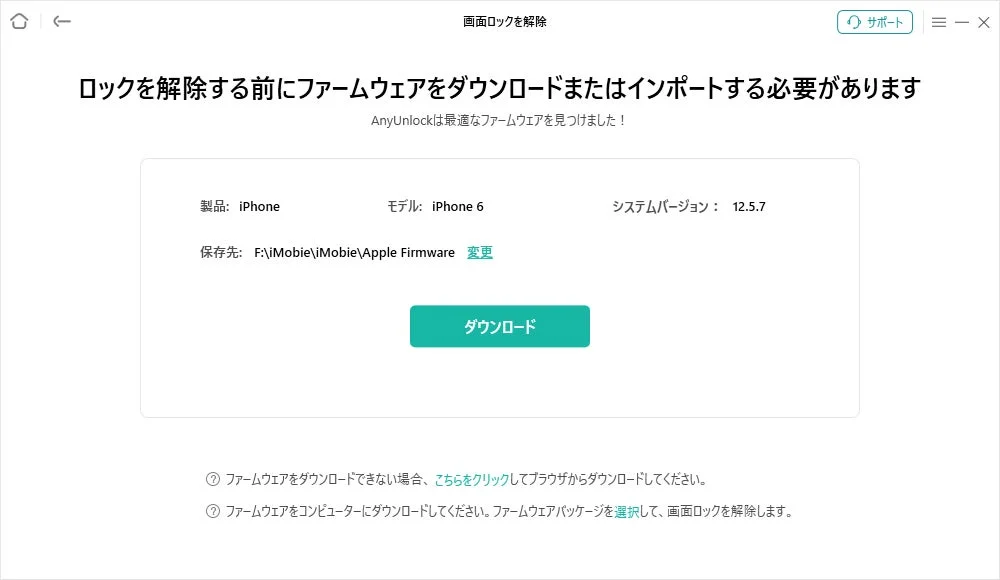
画面に表示されるiPhoneモデルやiOSバージョンを確認し、AnyUnlockが提案するファームウェアをダウンロードします。

-
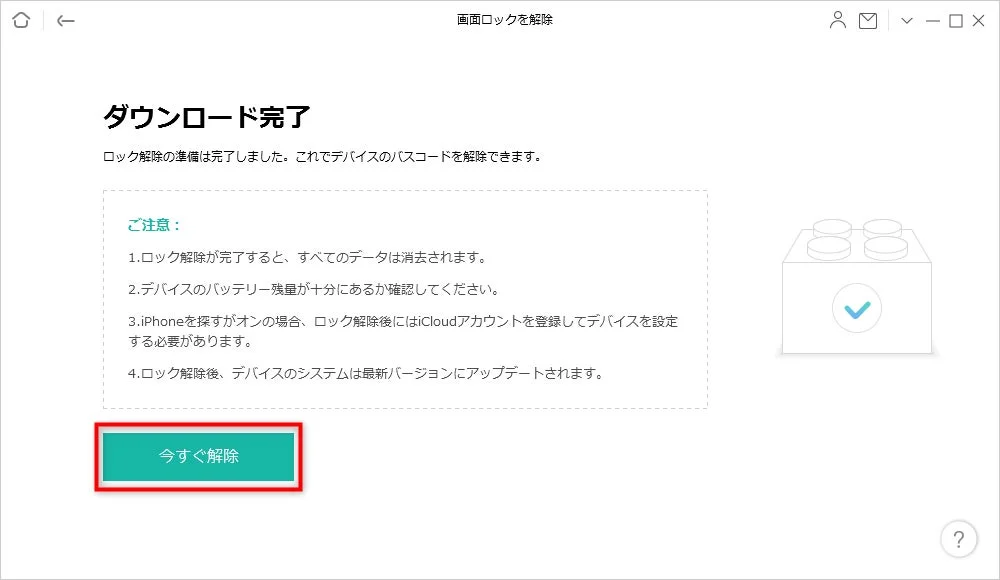
ダウンロードが完了したら、「今すぐ解除」ボタンをクリックして、解除プロセスを開始します。
-
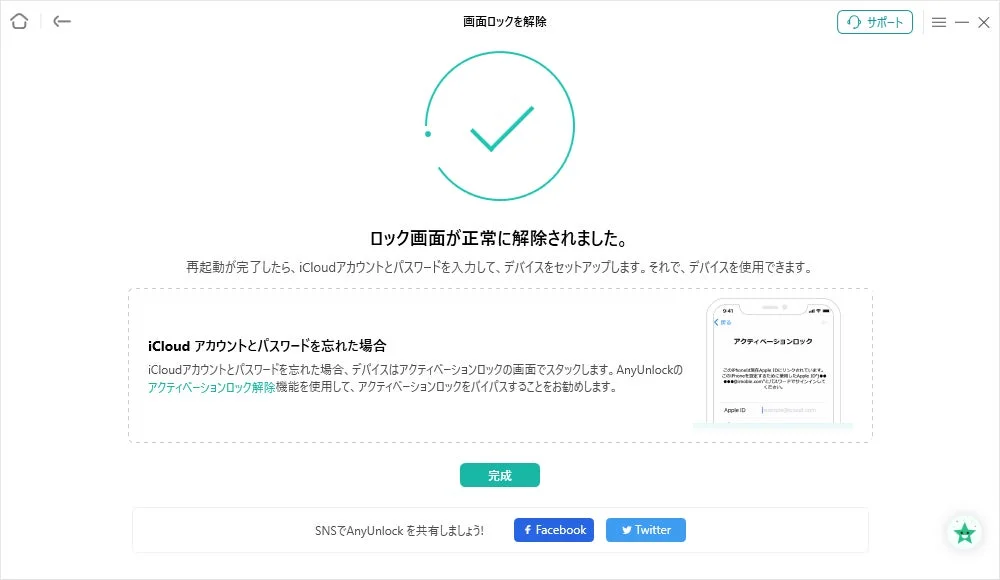
数分後、画面ロックが解除されます。「解除完了」の表示が出たら、iPhoneを自由に使えるようになります。
AnyUnlockの動作環境
AnyUnlockは幅広いデバイスとOSに対応しています。
-
iPhone: iPhone 3GSから最新のiPhone 17シリーズまで
-
iPad: iPad 第2世代から最新モデル、iPad mini / Air / Proシリーズ
-
iPod touch: 第2世代から第7世代まで
-
対応iOS: iOS 5から最新のiOS 26(モデルや機能によって一部制限あり)
-
パソコン: Windows 11 / 10 / 8 / 7、macOS 10.13以降
会社概要
iMobie(アイモビー)は、2011年の設立以来、iOSおよびAndroidデバイス向けのデータ管理、復元、ロック解除、システム修復ソフトウェアの開発に注力してきました。AnyUnlockの他にも、データ管理ソフトのAnyTransやデータ復元ソフトのPhoneRescueなど、世界中のユーザーに利便性の高いツールを提供しています。最新のOSやデバイスへの迅速な対応と、質の高い技術サポートにより、現在3,000万人以上のユーザーから信頼を得ているグローバルソフトウェアカンパニーです。
AnyUnlock公式サイト:
https://reurl.cc/ZlK5ap